META MASK USER GUIDE
지갑 생성과 비밀번호 설정
PDF p.03
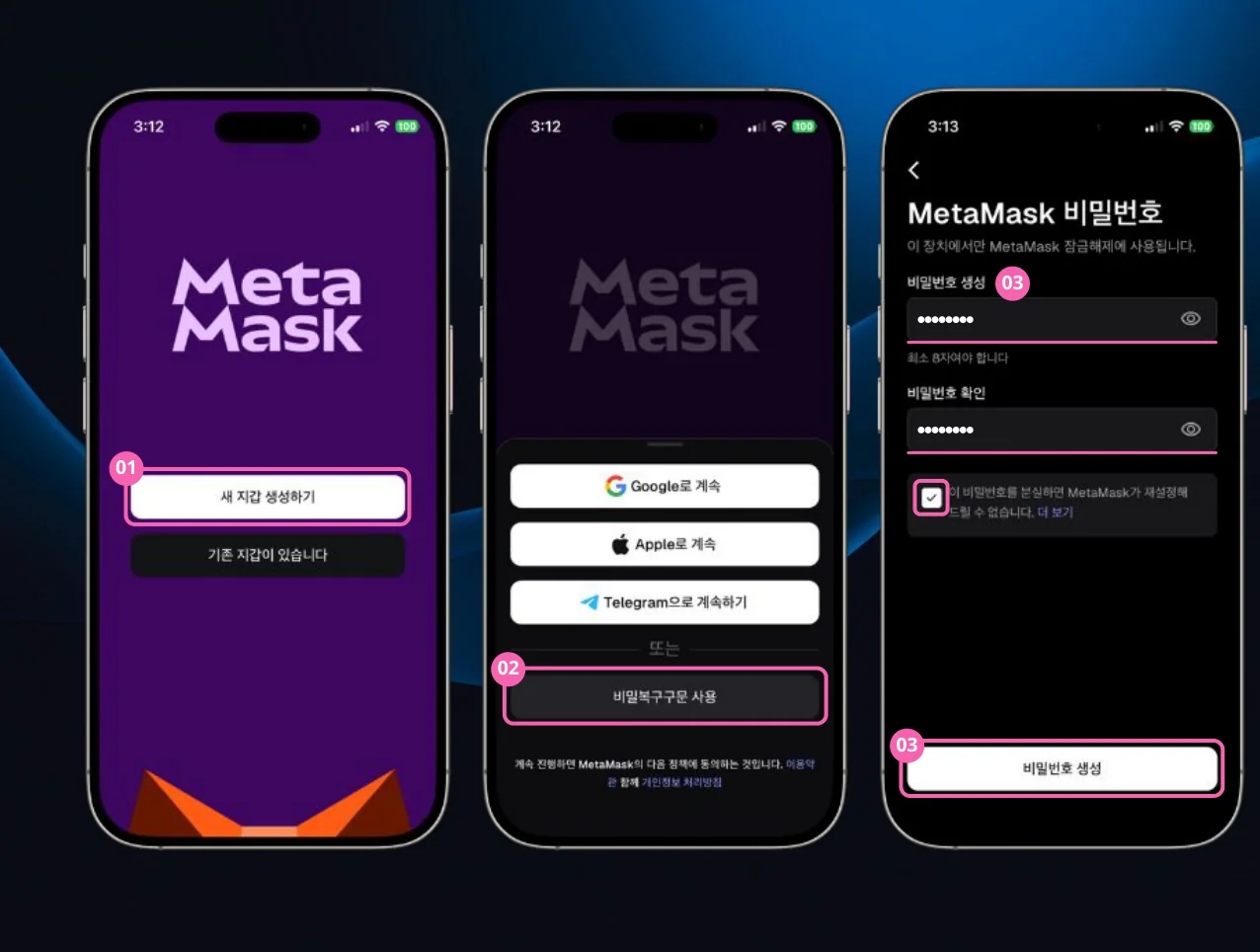
회원가입
- [새 지갑 생성하기] 클릭
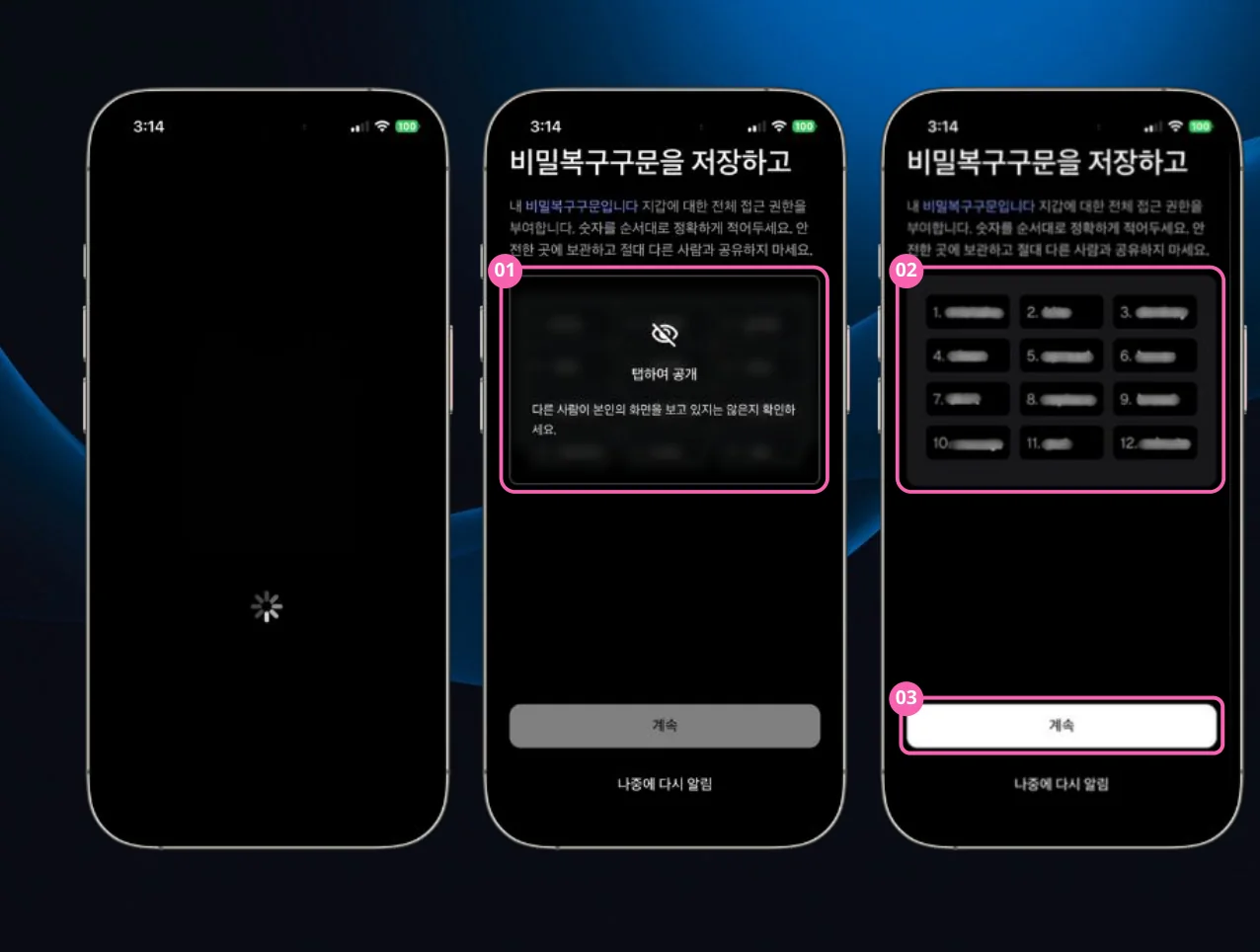
- [비밀복구구문 사용] 클릭
- 비밀번호 입력 후, [비밀번호 생성] 클릭
보안을 위해 ‘비밀복구구문 사용’ 방식으로 가입합니다.
STEP 01 · STEP 01 / 03 · 원본 3p
Contents
회원가입부터 USDT 출금까지 총 6개 챕터 · 25개 화면입니다. 필요한 단계를 골라 바로 확인하거나, 순서대로 따라 해 보세요.
MEMTREE — TRANSFER GUIDE
Mobile Master Flow
업비트 · 메타마스크 · 밈트리(MEMTREE/DOR)를 오가는 모바일 마스터 플로우입니다. 아래 5단계를 순서대로 따라 하면 원화 충전부터 메타마스크 입금 확인까지 한 번에 끝납니다.

Chapter 01
MetaMask Sign up
지갑을 새로 만들고 비밀복구구문을 안전하게 보관하는 첫 단계입니다. 보안을 위해 Google·Apple 계정 대신 ‘비밀복구구문 사용’ 방식으로 가입합니다.
3 SCREENS · PDF 3–5P
META MASK USER GUIDE
PDF p.03
보안을 위해 ‘비밀복구구문 사용’ 방식으로 가입합니다.
STEP 01 · STEP 01 / 03 · 원본 3p
META MASK USER GUIDE
PDF p.04
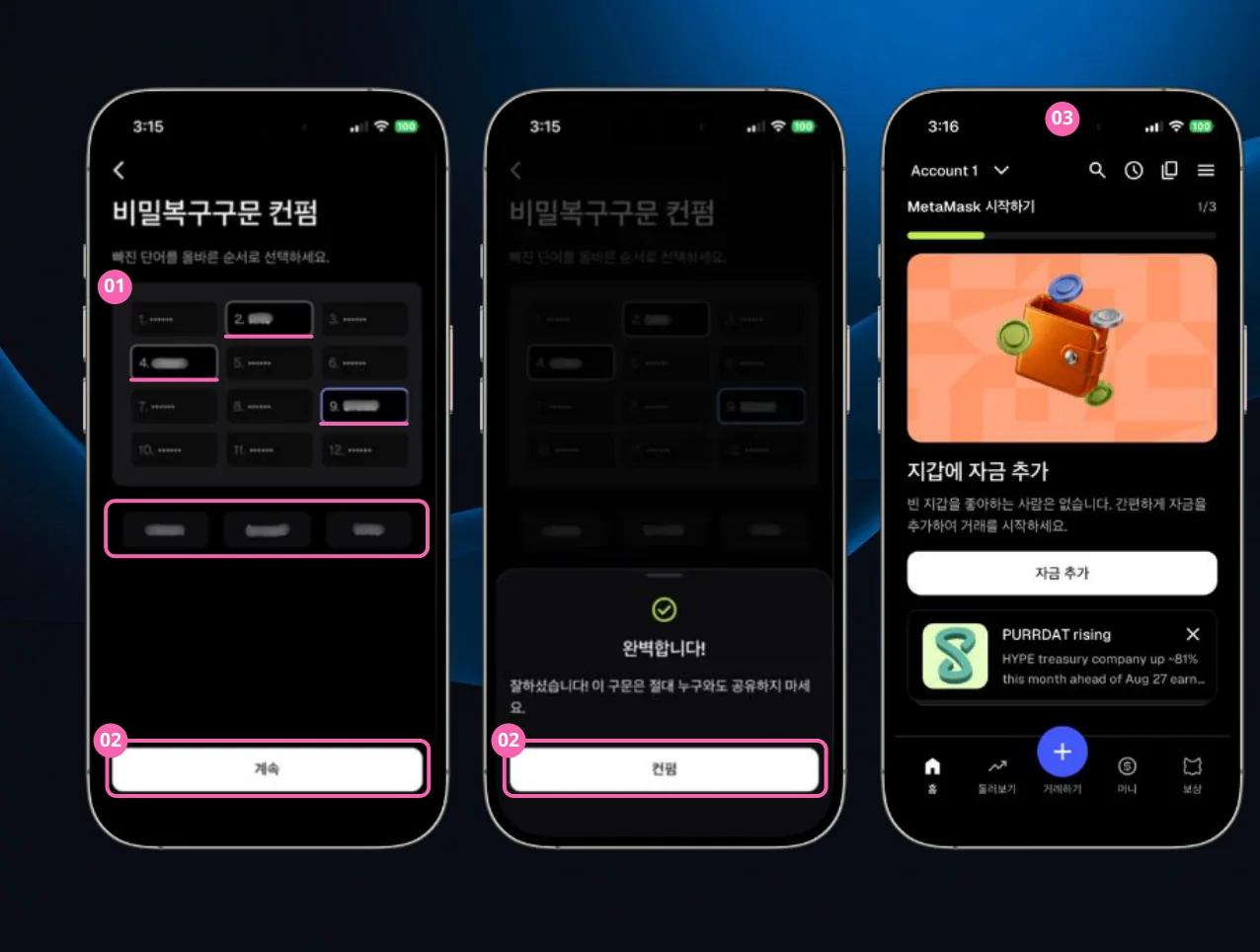
‘비밀복구구문’은 반드시 메모장에 저장해 두세요. 캡처해도 됩니다.
STEP 01 · STEP 02 / 03 · 원본 4p
META MASK USER GUIDE
PDF p.05
‘비밀복구구문’은 다른 사람과 공유하면 안 됩니다.
STEP 01 · STEP 03 / 03 · 원본 5p
Upbit KRW Deposit & Verification
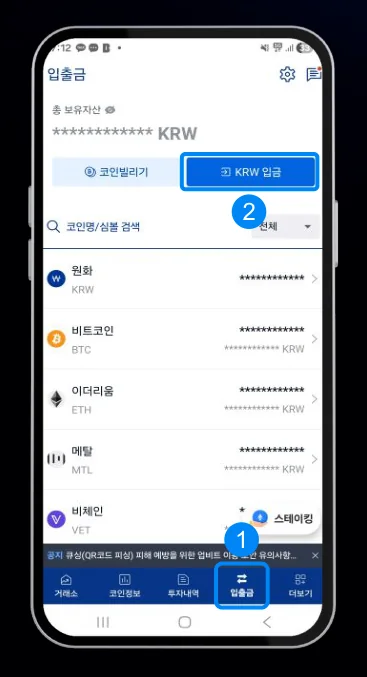
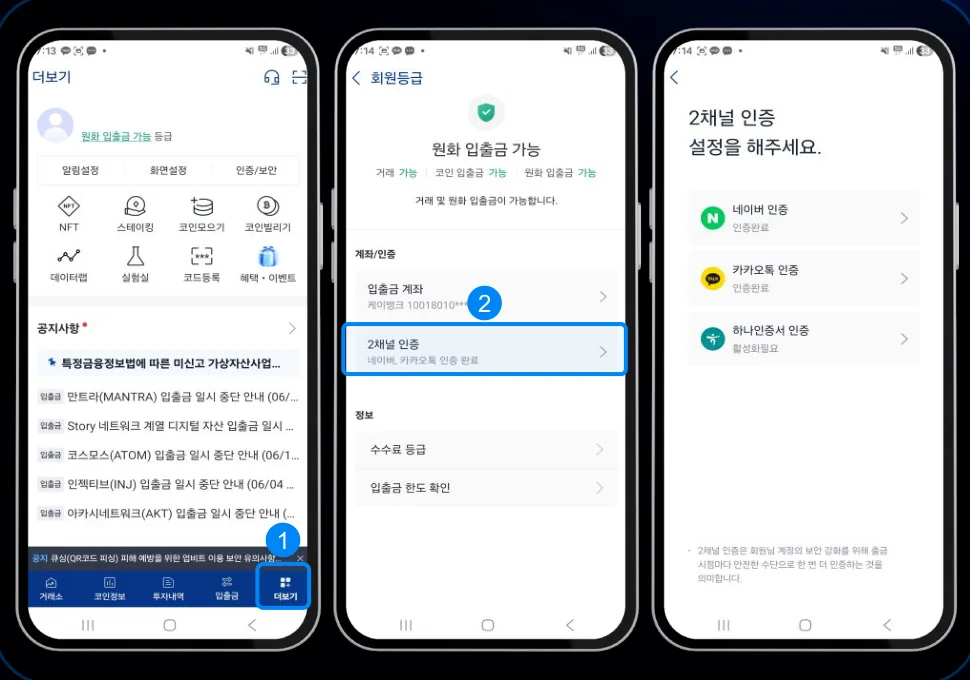
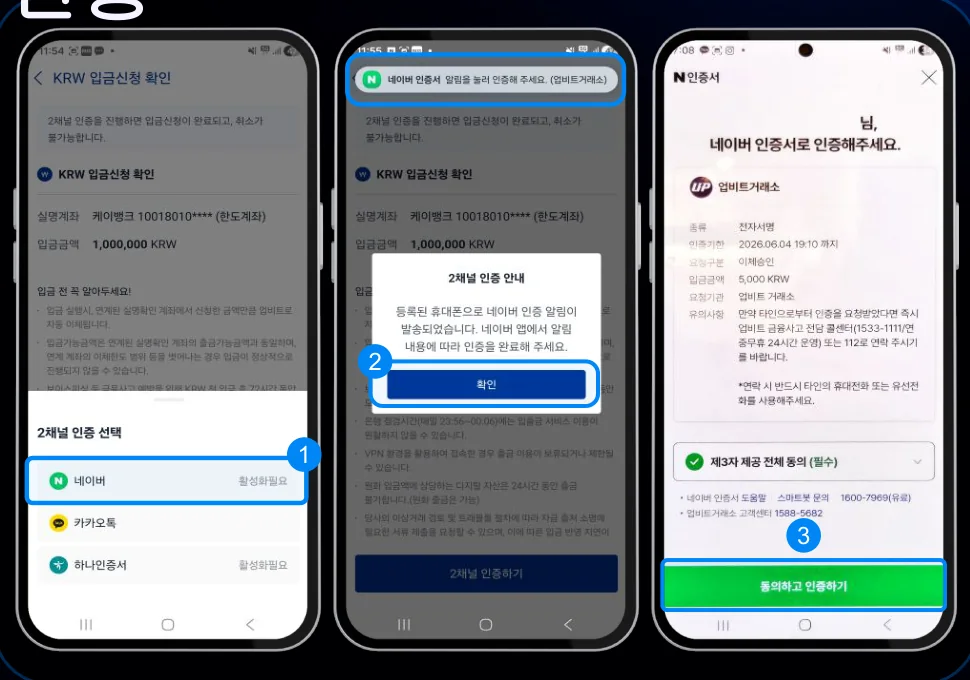
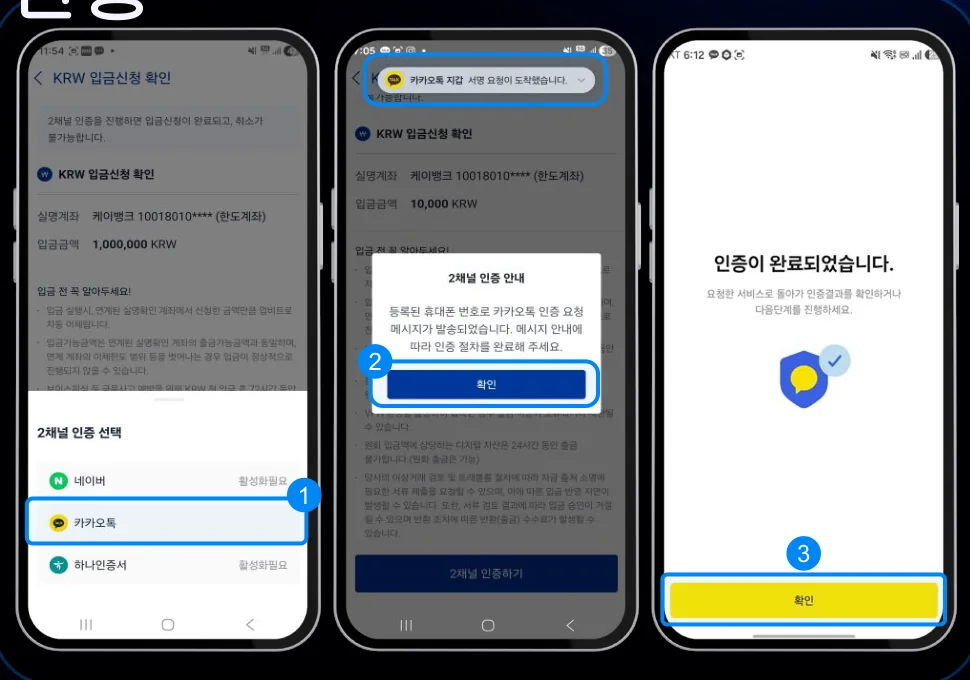
테더(USDT)를 매수하려면 먼저 업비트에 원화를 충전해야 합니다. 2채널 인증(네이버·카카오톡·하나인증서)을 활성화하면 입출금이 가능해집니다.
4 SCREENS · PDF 8–11P
STEP 1 — UPBIT KRW DEPOSIT & VERIFICATION
PDF p.08
STEP 1 · STEP 01 / 04 · 원본 8p
STEP 1 — TWO-FACTOR AUTHENTICATION
PDF p.09
STEP 1 · STEP 02 / 04 · 원본 9p
STEP 1 — TWO-FACTOR · NAVER
PDF p.10
STEP 1 · STEP 03 / 04 · 원본 10p
STEP 1 — TWO-FACTOR · KAKAO
PDF p.11
STEP 1 · STEP 04 / 04 · 원본 11p
Upbit–MetaMask Connection
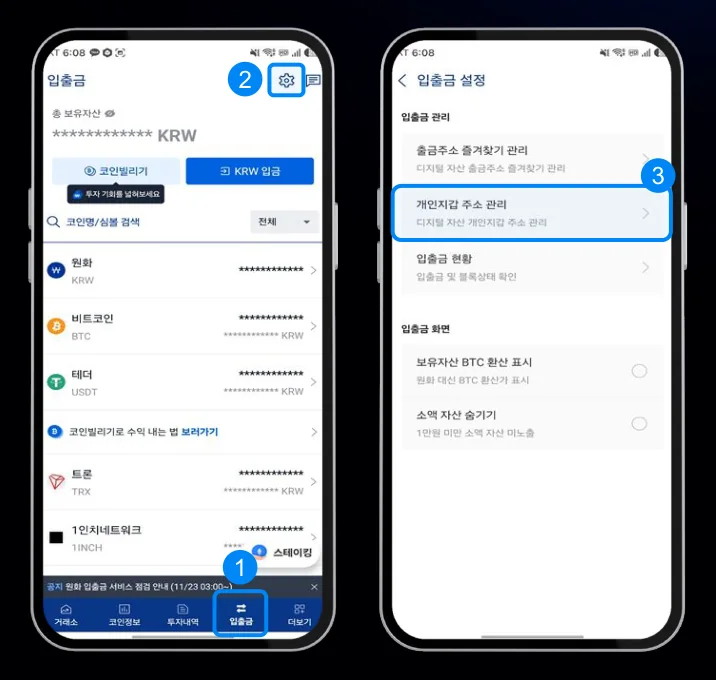
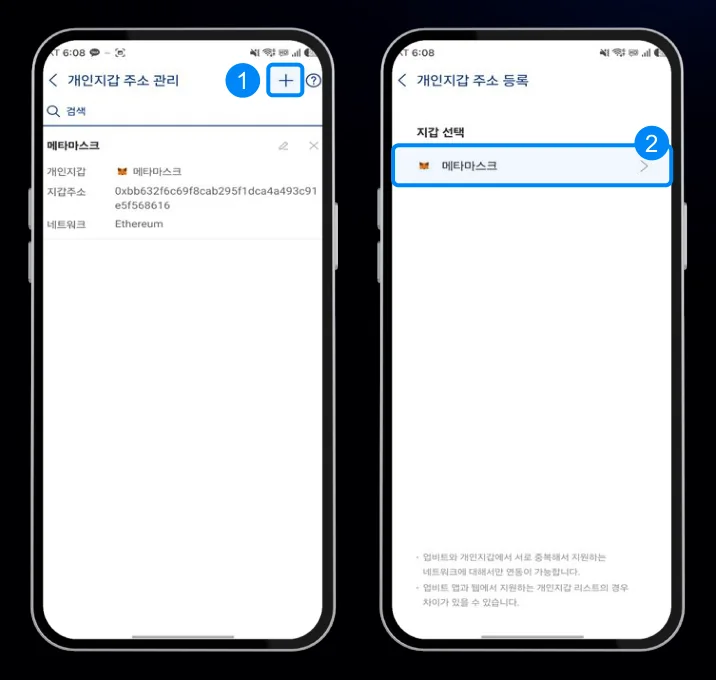
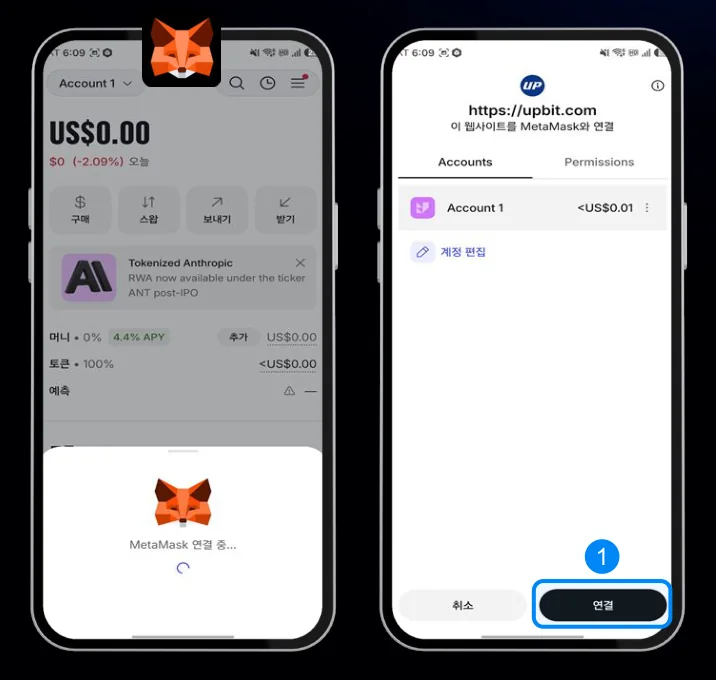
업비트 앱에서 메타마스크를 개인지갑으로 등록합니다. 연동해 두면 이후 출금주소 등록과 출금이 훨씬 간편해집니다.
3 SCREENS · PDF 13–15P
STEP 2 — UPBIT–METAMASK CONNECTION
PDF p.13
STEP 2 · STEP 01 / 03 · 원본 13p
STEP 2 — UPBIT–METAMASK CONNECTION
PDF p.14
STEP 2 · STEP 02 / 03 · 원본 14p
STEP 2 — UPBIT–METAMASK CONNECTION
PDF p.15
STEP 2 · STEP 03 / 03 · 원본 15p
Withdrawal Address Registration
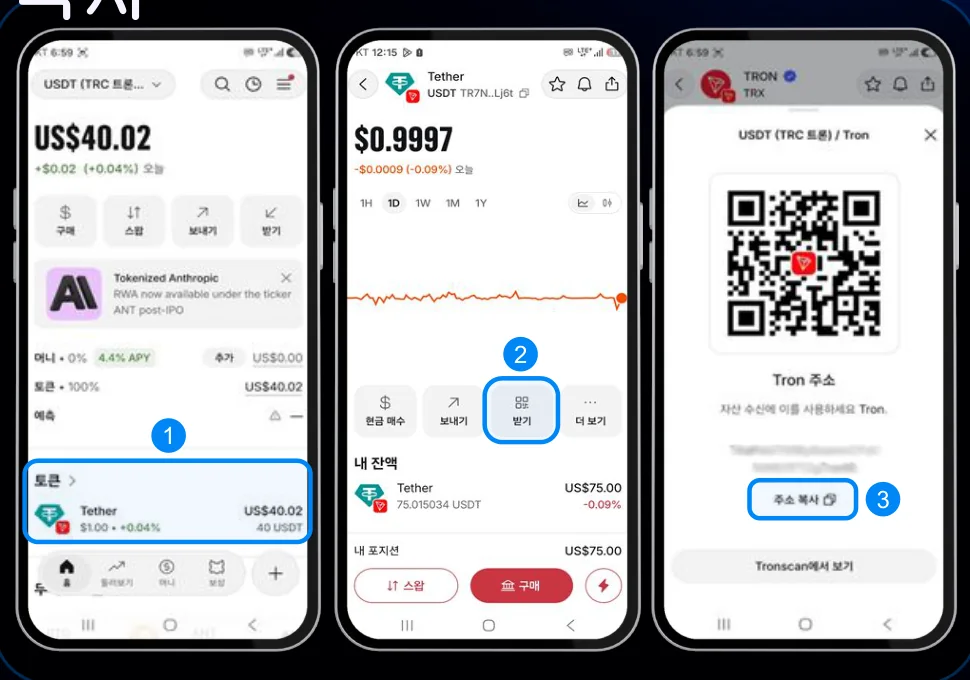
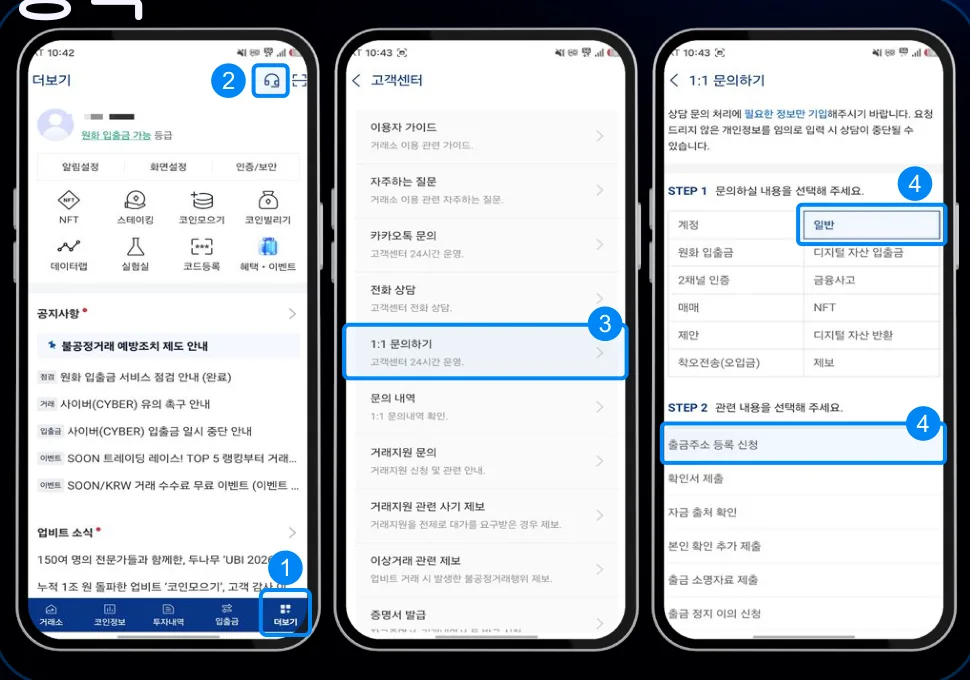
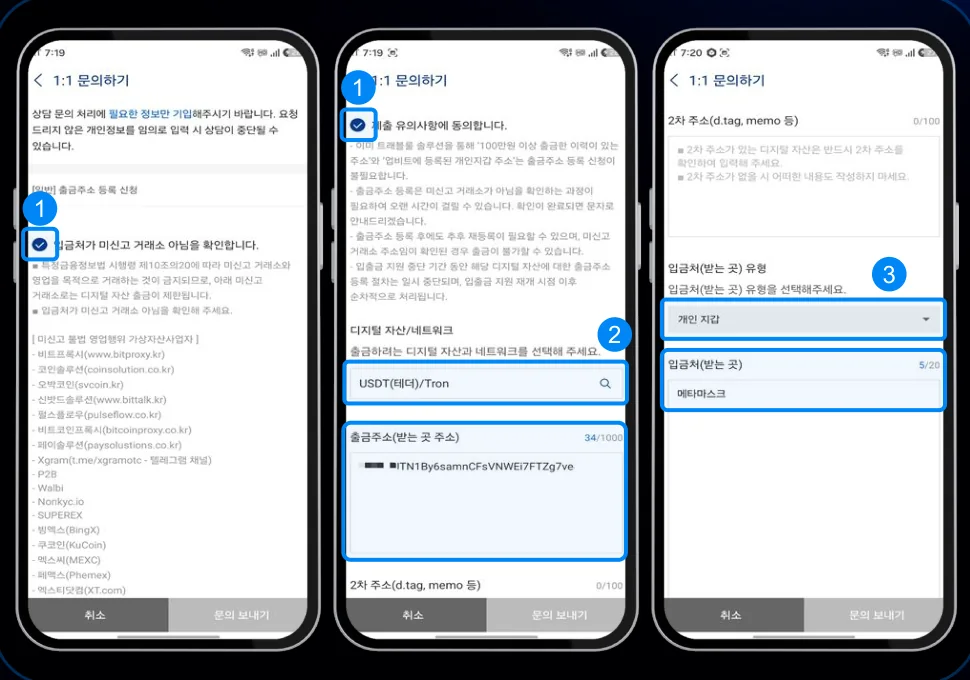
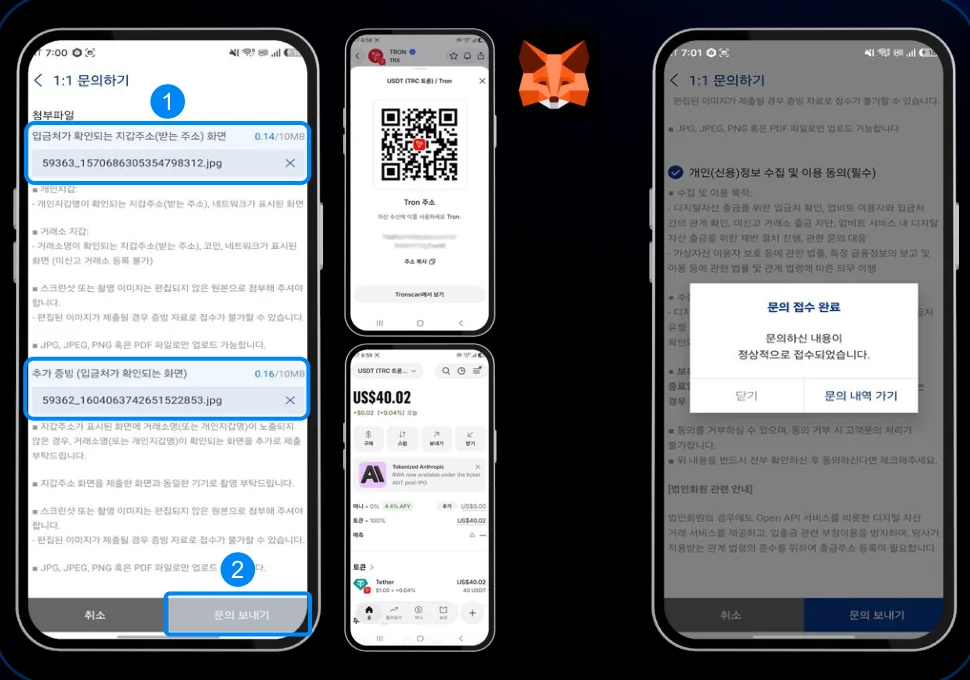
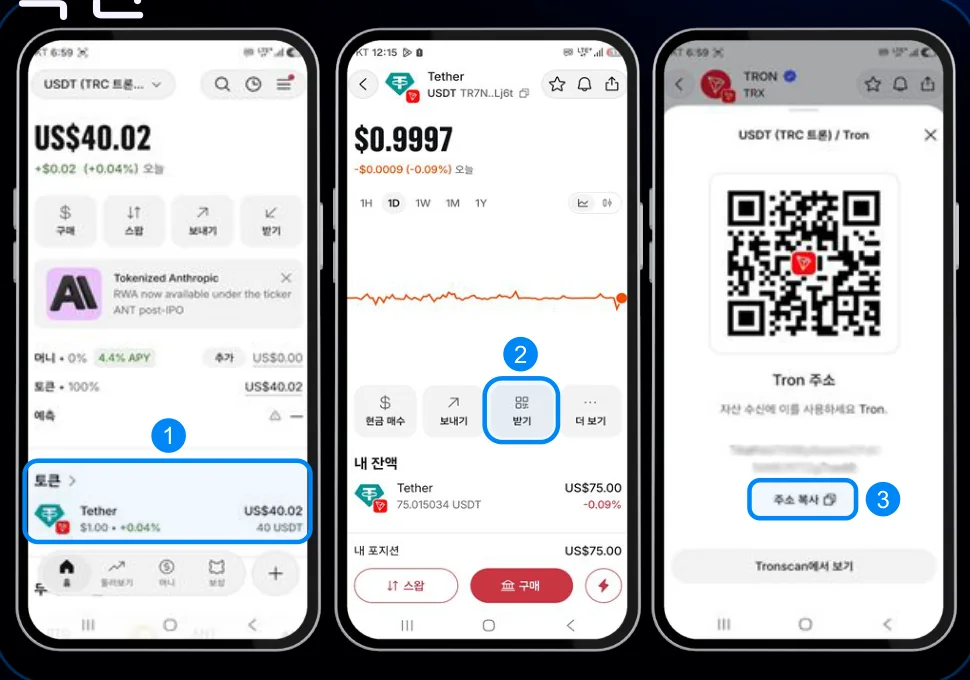
메타마스크의 TRON 입금 주소를 복사해 업비트에 출금주소로 등록합니다. 등록 후 약 20분 내에 완료 문자가 도착합니다.
4 SCREENS · PDF 17–20P
STEP 3 — CHECKING USDT DEPOSIT ADDRESS ON MEMTREE
PDF p.17
STEP 3 · STEP 01 / 04 · 원본 17p
STEP 3 — METAMASK WITHDRAWAL ADDRESS REGISTRATION
PDF p.18
STEP 3 · STEP 02 / 04 · 원본 18p
STEP 3 — METAMASK WITHDRAWAL ADDRESS REGISTRATION
PDF p.19
STEP 3 · STEP 03 / 04 · 원본 19p
STEP 3 — METAMASK WITHDRAWAL ADDRESS REGISTRATION
PDF p.20
20분 이내로 출금주소 등록 완료 문자가 옵니다.
STEP 3 · STEP 04 / 04 · 원본 20p
Purchasing USDT on Upbit
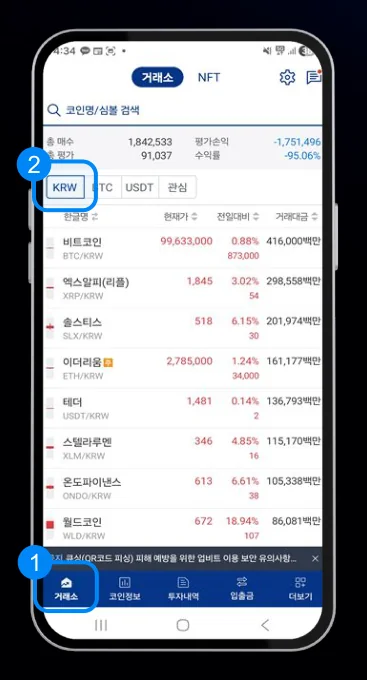
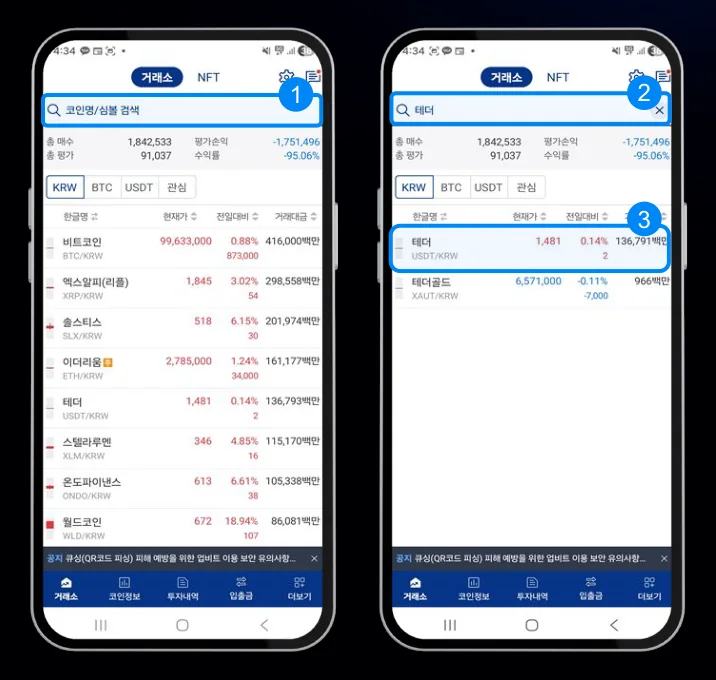
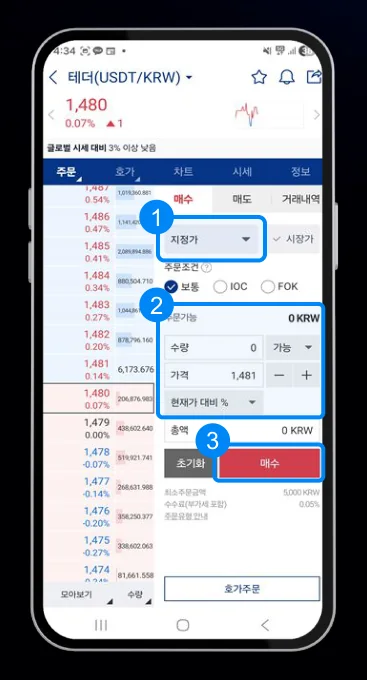
충전한 원화로 KRW 마켓에서 테더(USDT)를 매수합니다. 시장가 주문이면 수량만 입력해 바로 체결할 수 있습니다.
4 SCREENS · PDF 22–25P
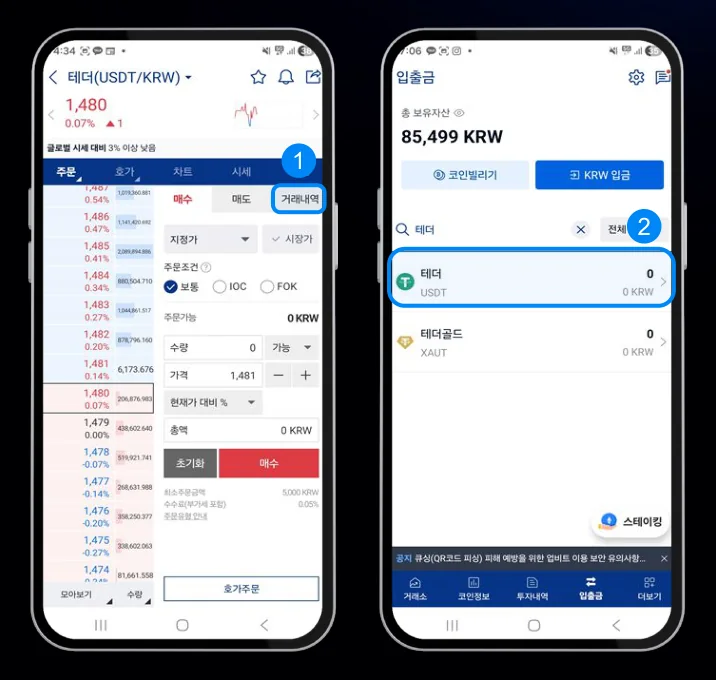
STEP 4 — PURCHASING USDT ON UPBIT · MARKET
PDF p.22
STEP 4 · STEP 01 / 04 · 원본 22p
STEP 4 — PURCHASING USDT ON UPBIT · SEARCH
PDF p.23
STEP 4 · STEP 02 / 04 · 원본 23p
STEP 4 — PURCHASING USDT · PLACE ORDER
PDF p.24
STEP 4 · STEP 03 / 04 · 원본 24p
STEP 4 — ORDER HISTORY · BALANCE CHECK
PDF p.25
STEP 4 · STEP 04 / 04 · 원본 25p
Upbit to MetaMask Withdrawal
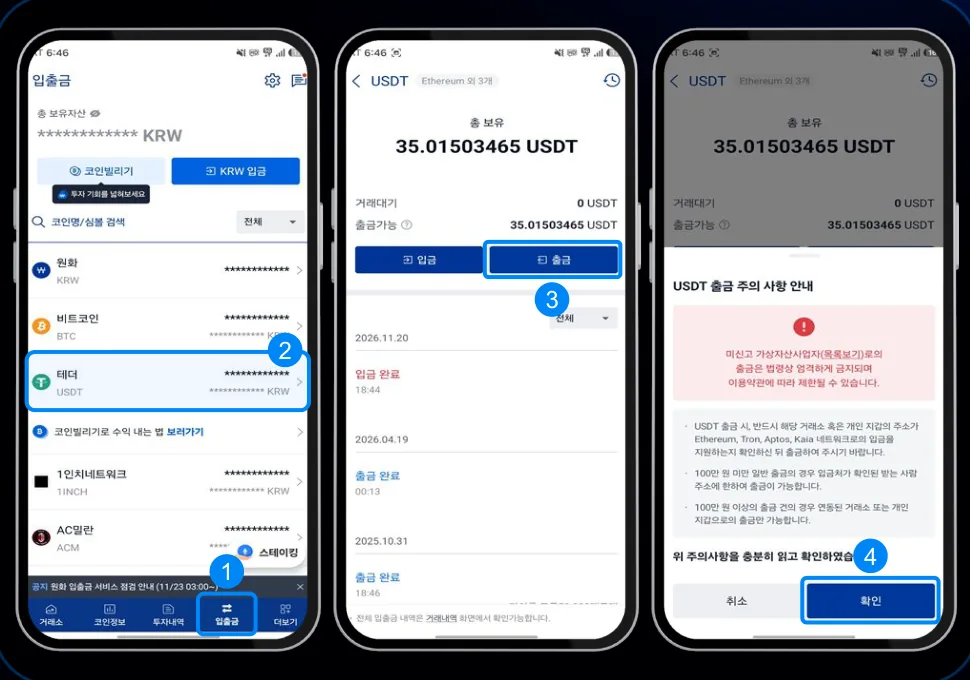
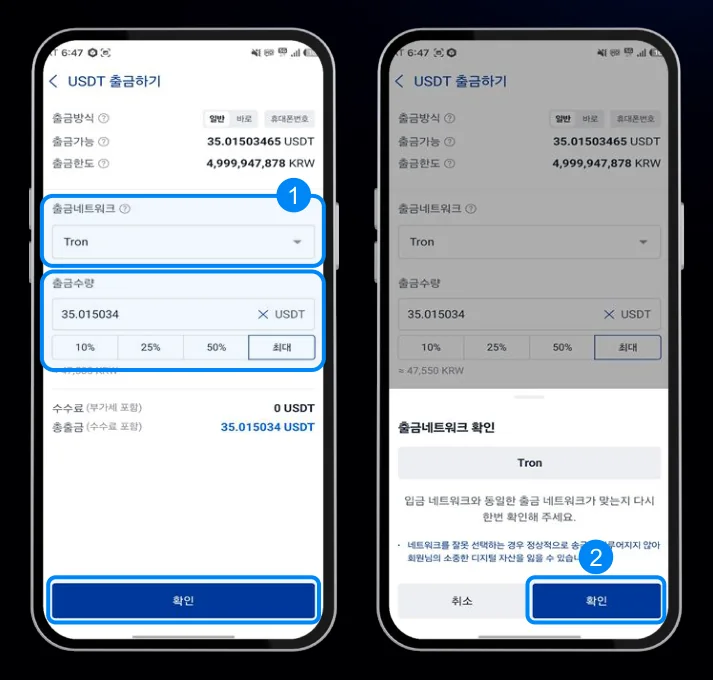
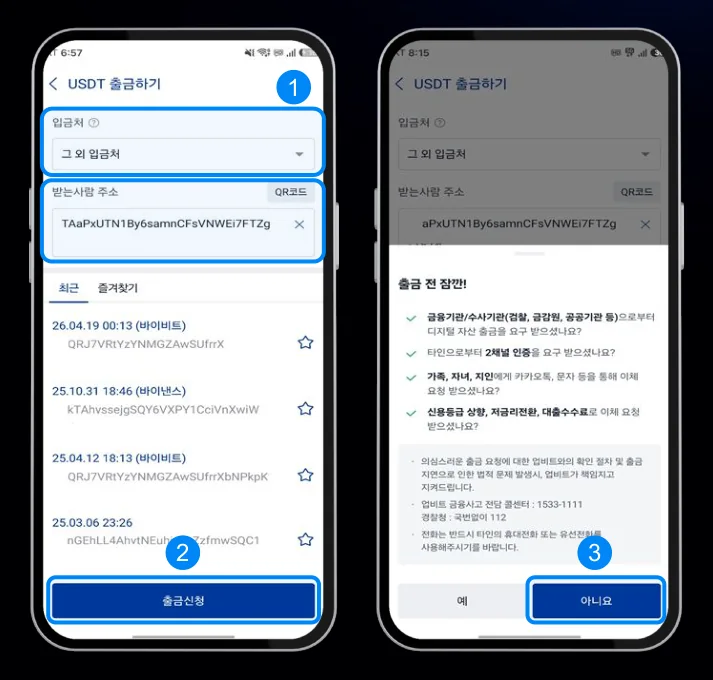
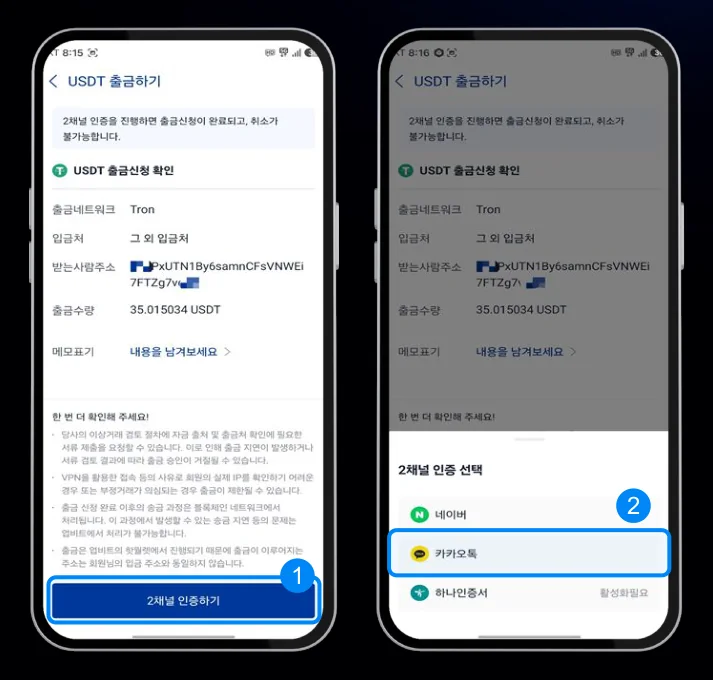
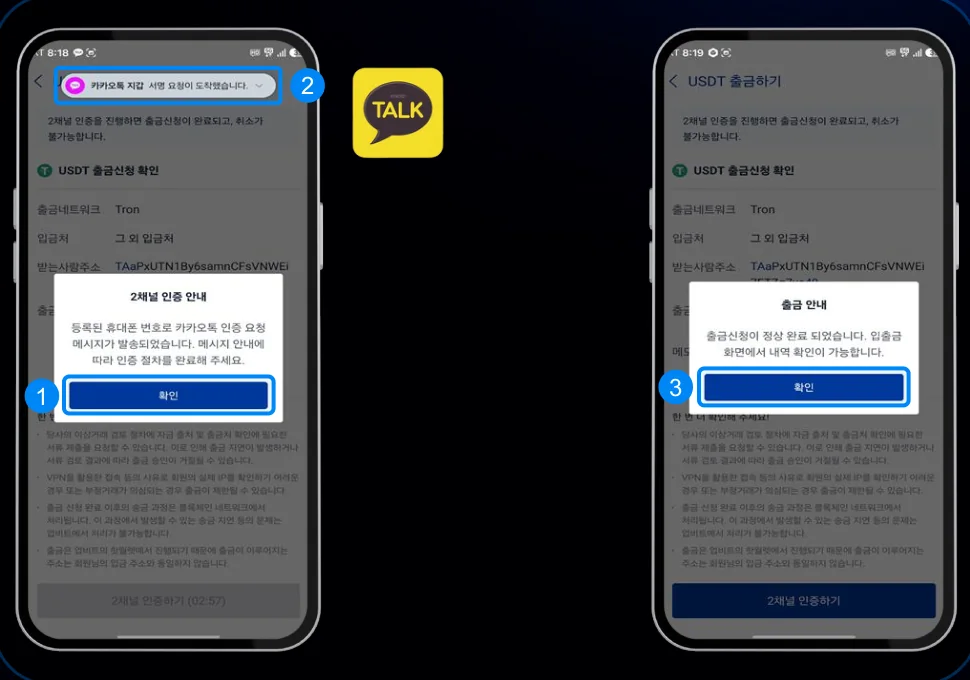
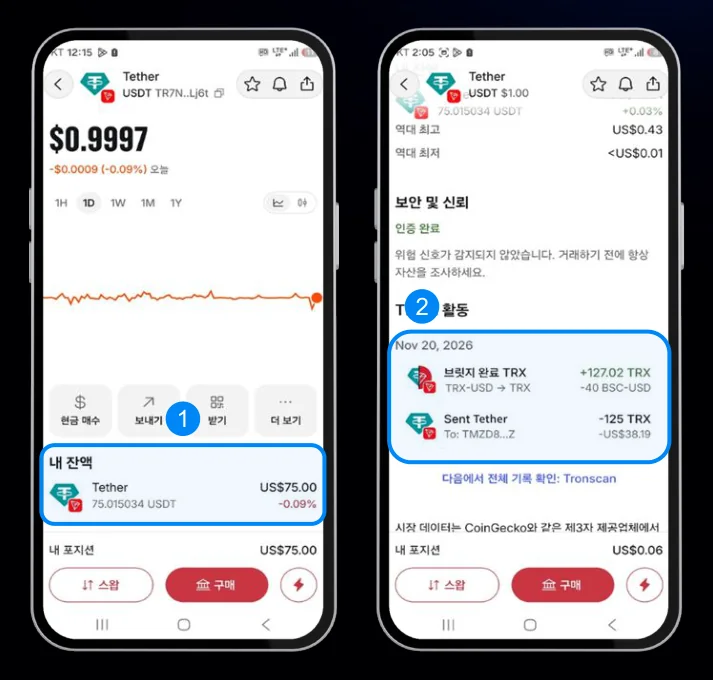
매수한 USDT를 TRON 네트워크로 메타마스크에 출금합니다. 주소·네트워크·수량을 다시 확인하고 2채널 인증까지 마치면 전송이 완료됩니다.
7 SCREENS · PDF 27–33P
STEP 5 — UPBIT TO METAMASK WITHDRAWAL
PDF p.27
STEP 5 · STEP 01 / 07 · 원본 27p
STEP 5 — UPBIT TO METAMASK WITHDRAWAL
PDF p.28
STEP 5 · STEP 02 / 07 · 원본 28p
STEP 5 — UPBIT TO METAMASK WITHDRAWAL
PDF p.29
STEP 5 · STEP 03 / 07 · 원본 29p
STEP 5 — UPBIT TO METAMASK WITHDRAWAL
PDF p.30
STEP 5 · STEP 04 / 07 · 원본 30p
STEP 5 — UPBIT TO METAMASK WITHDRAWAL
PDF p.31
카카오톡 외 네이버 · 하나인증서도 선택할 수 있습니다.
STEP 5 · STEP 05 / 07 · 원본 31p
STEP 5 — UPBIT TO METAMASK WITHDRAWAL
PDF p.32
STEP 5 · STEP 06 / 07 · 원본 32p
STEP 5 — UPBIT TO METAMASK WITHDRAWAL
PDF p.33
TRON 네트워크 거래는 TronScan에서 전송 상세를 확인할 수 있습니다.
STEP 5 · STEP 07 / 07 · 원본 33p
Thank you
회원가입부터 USDT 출금 확인까지 25개 화면을 모두 살펴봤습니다. 헷갈리는 단계는 목차에서 언제든 다시 확인하세요.